
3分钟在 Linux 与 Windows 上搭建自己的代理服务器(实战指南2026版)
在团队协作、跨境采集或多设备测试时,很多工程师和运营人员都会遇到这类实际痛点:
- 自动化脚本“只认本地 IP”:手头的 Python 爬虫、商业采集器或老旧软件不支持填写复杂的代理长用户名和密码,只允许配置一个简单的
127.0.0.1:8080; - 账号密码四处泄露:十几个团队成员都在用公司采购的上游代理,如果每个人电脑上都配置一套核心账号密码,不仅极难统一管理,一旦密码泄漏还要全员重配;
- 内网设备缺乏公网出口:机房或局域网内的多台测试机处于内网环境,需要一台统一的跳板机作为中继代理出口。
早年间解决这些问题,大家习惯在 Linux 上折腾 Squid、Dante 或是 Nginx stream 模块。但配置过的朋友都知道体验有多痛苦:光是写各种 ACL 规则、调试认证文件和端口转发,大半天时间就搭进去了,一不留神还会配成被公网扫描器疯狂滥用的裸奔节点。
其实在 2026 年,搭建高性能代理服务器早已不需要手写几十行的配置文件。本文将带你使用轻量高效的单一可执行工具 JoyProxy Server,在 Linux 和 Windows 上用几行命令或一个图形界面,3 分钟内跑起属于自己的 HTTP / SOCKS5 代理网关,并用配套的桌面测试工具与安卓客户端快速验证连通性。
方案核心:一台轻量代理网关能帮你做什么?
网关程序本身是一个独立可执行文件,免安装、零依赖,它就像一个智能交通枢纽,架在你的客户端与上游网络之间:
+-------------------+        HTTP / SOCKS5         +------------------------+
| 手机 / 爬虫 / 电脑  | --------------------------> | 你的代理服务器 (JoyProxy) |
+-------------------+      (内网或指定端口免密)       +------------------------+
                                                               |
                                                 转发流量并自动带上核心鉴权
                                                               v
                                                   +------------------------+
                                                   | JoyProxy 上游住宅/ISP出口|
+------------------------+- 协议双通:同一个端口或分立端口,同时支持标准 HTTP CONNECT 代理与 SOCKS5 代理;
- 鉴权转换:内网客户端连接这台服务器时可以免密或者通过 IP 白名单访问,而网关在向上游转发流量时,会自动补充完整的海外代理认证信息;
- 零配置门槛:不依赖任何第三方环境或复杂的 YAML 语法,所有行为一条启动命令或者一个桌面界面直接搞定。
第一部分:Linux 服务器快速搭建(命令行 1 分钟起服)
无论你用的是阿里云、腾讯云、AWS 还是海外 VPS,Linux 都是最常见的部署阵地。
1. 下载程序文件
网关编译为了单一的 Go 二进制文件,直接去 GitHub Releases 下载即可(无需安装 Python 或 Node.js 等运行时):
# 1. 下载适合 64 位 Linux 系统的可执行文件
curl -L -o joyproxy https://github.com/joyproxy/joyproxy-server/releases/download/v2.3/joyproxy-linux-amd64

# 2. 赋予执行权限并移入系统可执行路径
chmod +x joyproxy
sudo mv joyproxy /usr/local/bin/joyproxy老系统小贴士:如果你的服务器是较为老旧的 CentOS 7.x(glibc 2.17+),可以直接在 Releases 页面下载
joyproxy-centos7-linux-amd64.tar.gz解压使用,完全没有动态链接库报错的烦恼。
2. 三种常用场景的一行启动命令
核心功能都在 sps 子命令中,根据你的业务需求选择对应命令即可:
场景 A:纯本地内网免密跳板(最轻量)
允许本机或同局域网机器免密连接 8080 端口直接上网:
joyproxy sps -S http -p ":8080" -g "你的服务器公网IP"场景 B:自动带账密中继到上游节点(爬虫中继必备)
本地客户端连接 8080 免输入密码,网关收到请求后,自动转发至 JoyProxy 的海外静态或动态代理上游:
joyproxy sps -S http -p ":8080" -g "你的服务器公网IP" \
  -parent "http://用户名:密码@gate.joyproxy.com:9001"
场景 C:设置账号密码保护(防公网扫描盗刷)
如果你的服务器直接暴露在公网,必须开启鉴权。客户端连接时必须输入指定的用户名和密码:
# 启动带固定账密的代理服务
joyproxy sps -S http -p ":8080" -g "你的服务器公网IP" \
  --auth-url "https://api.yourdomain.com/auth"
3. 配置后台常驻与开机自启
测试无误后,千万不要直接关掉终端窗口。JoyProxy 内置了守护进程参数,一行搞定后台常驻与崩溃自动拉起:
# 启用后台常驻 (--daemon) 与进程退出自动拉起 (--forever)
joyproxy sps -S http -p ":8080" -g "你的服务器公网IP" --daemon --forever
如果你习惯使用 Linux 标准的 systemctl 统一托管系统服务,也可以直接写一个简单的配置文件 /etc/systemd/system/joyproxy.service:
[Unit]
Description=JoyProxy Gateway Service
After=network.target

[Service]
Type=simple
ExecStart=/usr/local/bin/joyproxy sps -S http -p ":8080" -g "你的服务器公网IP" --no-detach
Restart=always
RestartSec=5

[Install]
WantedBy=multi-user.target
执行 sudo systemctl enable --now joyproxy,代理服务器就会随系统开机自动常驻运行。
第二部分:Windows 电脑搭建(图形界面一键搞定)
如果你需要在本地 Windows 办公机、测试机或海外 Windows Server 上临时开一个代理节点给同事或局域网设备使用,根本不需要敲命令行,使用图形化版本 joyproxy-gui.exe 更方便。
- 从官方 Releases 页面直接下载
joyproxy-gui.exe; - 软件是绿色免安装的,双击即可打开主窗口:
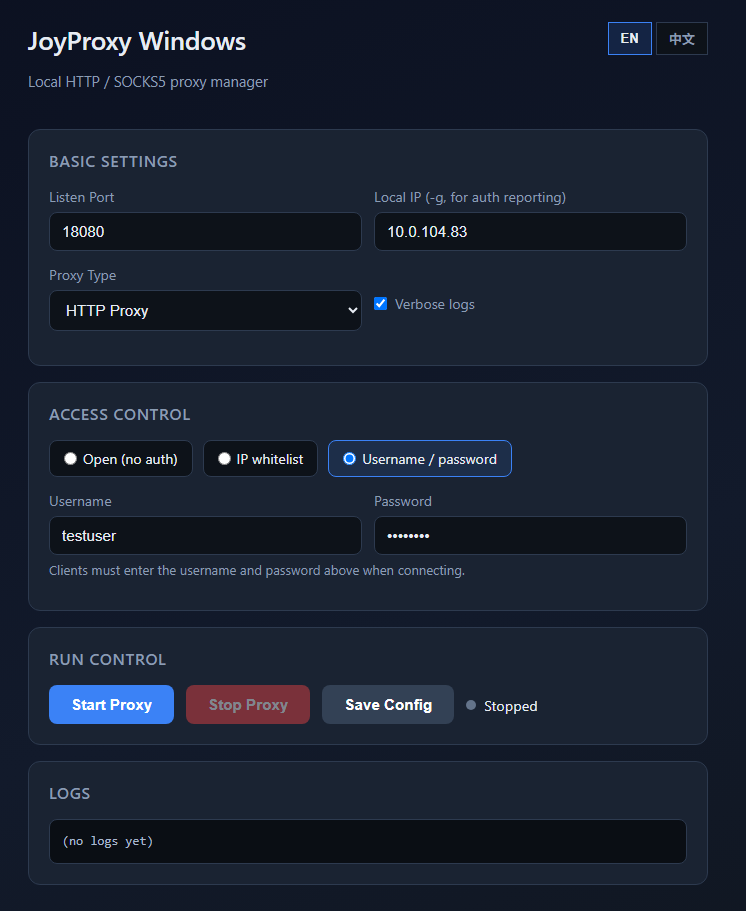
在图形界面中,配置变得极其直观:
- 监听端口:例如填入
8080; - 本地 IP:默认选
0.0.0.0(允许局域网其他电脑连接),或者选127.0.0.1(仅允许本机程序连接); - 代理类型:按需勾选 HTTP 或 SOCKS5;
- 授权模式:提供开放代理、白名单授权以及账号密码认证。
点击界面中央的 “启动” 按钮,按钮变成停止状态即代表服务成功上线。下方内置的实时日志监视器会清晰滚动显示每一个接入的客户端 IP、请求目标域名和流量传输状态,排查故障非常省心。
第三部分:桌面端快速质检(用 JoyProxy Tester 测通测透)
代理服务器搭好了,怎么知道它到底通不通、延迟多高、出口 IP 是否正常?
很多人喜欢在浏览器里改系统代理去打开网页测试,这种做法不仅繁琐,而且容易受到浏览器原有缓存或系统全局 VPN 的干扰。推荐使用专用的桌面测试工具 JoyProxy Tester(免费开源、单文件 EXE 运行)。
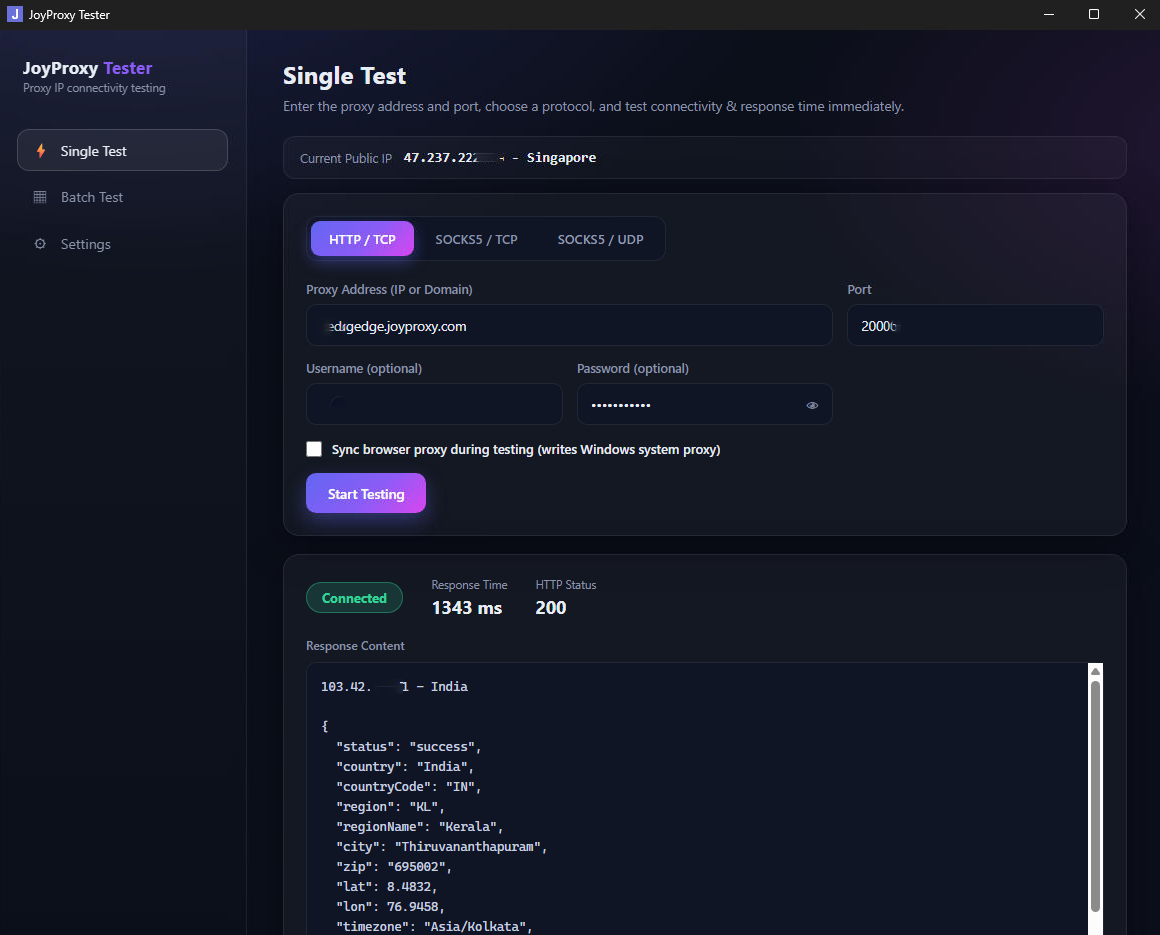
质检实操步骤:
- 打开 JoyProxy Tester,选择 Single Test(单节点测试);
- 协议选择 HTTP 或 SOCKS5;
- 在地址栏中直接填入你刚刚搭建好的服务器地址与端口(如
192.168.1.100:8080,如果有密码则填user:pass@192.168.1.100:8080); - 点击 Start Test 按钮。
软件会在毫秒级内完成 TCP 握手、HTTP CONNECT 隧道协商,并自动向多个全球 IP 数据库发起查询。从界面上你可以一眼看清:
- 握手延迟:连接自建服务器耗时多少毫秒;
- 出口 IP 与真实地理归属:是否正确显示为自建服务器或上游海外节点的属地;
- 协议兼容性:不仅支持标准 HTTP,还能直接测试 SOCKS5 UDP 穿透能力。
只有在这里看到整齐的绿色成功状态,才代表你的代理服务器已经具备了投入生产使用的能力。
第四部分:手机与移动端接入(用 JoyProxy Android 客户端实现精准分流)
很多做出海社交媒体运营(如 TikTok、Instagram)、移动端广告核验或手游测试的团队,需要把真实手机的流量导向刚建好的代理服务器。
在手机系统自带的 Wi-Fi 设置里配代理,不仅功能简陋,还经常遇到 UDP 掉线或系统应用无法走代理的麻烦。此时可以使用基于 sing-box 核心开发的 JoyProxy Android Client。
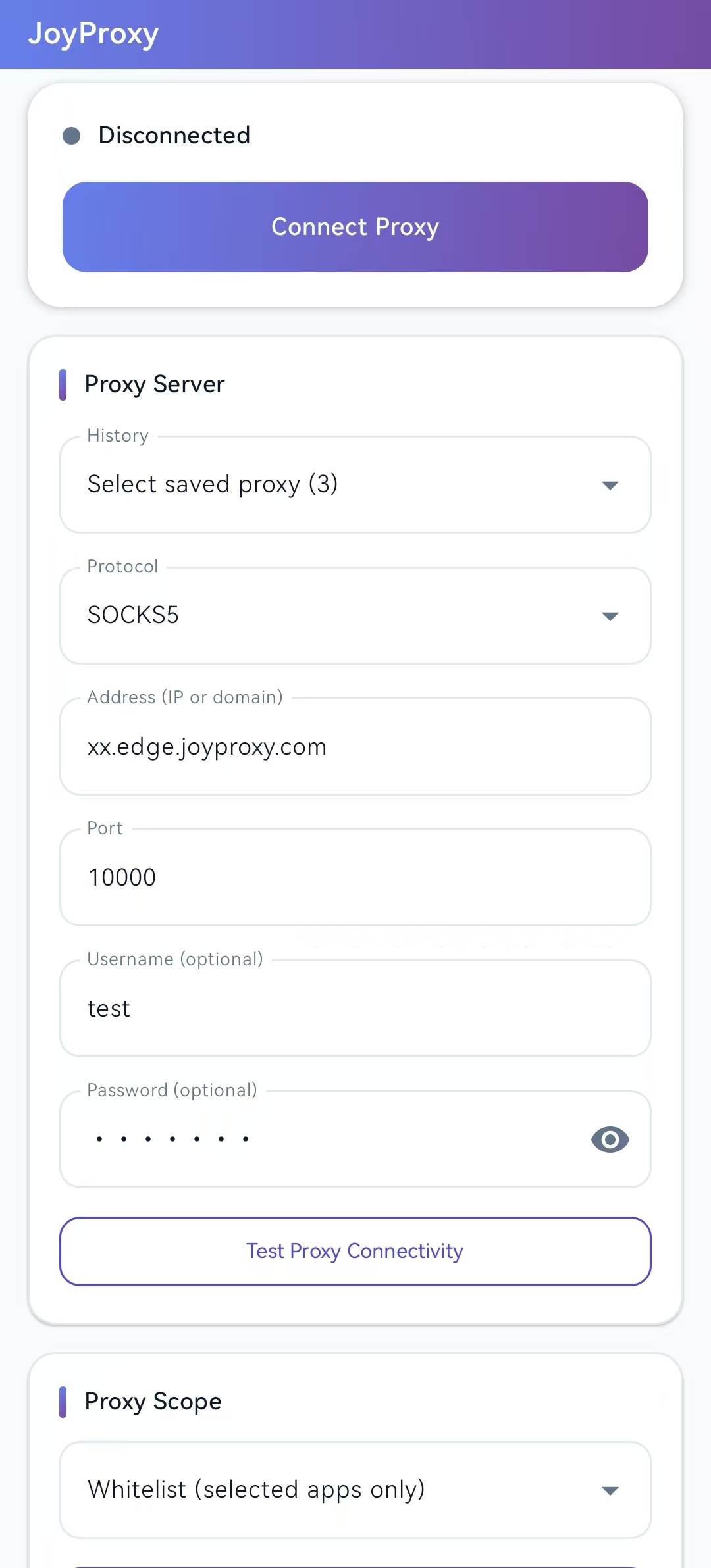
移动端配置与分流技巧:
- 安装 APK:从官方 GitHub 下载签名的
app-release.apk,在真实安卓手机或电脑安卓模拟器(如雷电、MuMu)上直接安装,全程无需 Root 权限; - 输入服务器信息:协议选择 HTTP 或 SOCKS5,地址填入你搭建好的代理服务器公网或局域网 IP,填入对应端口;
- 点按测试:在尚未点击连接的状态下,先点底部的“测试”按钮,确认手机与自建代理之间的网络畅通;
- 按需配置“应用白名单分流”:
- 全局模式:手机里所有的 App 流量统统走代理服务器;
- 白名单模式(强烈推荐):只勾选需要出海的特定应用(例如 Chrome 浏览器、TikTok 或跨境电商卖家 App)。微信、本地钉钉以及网银应用保持使用国内网络直连。这样既不会影响手机日常通信,也能彻底避免国内通讯软件触发异地风控警报;
- 点击大圆盘 “连接代理”,在弹出的系统 VPN 权限申请中点允许,手机状态栏出现钥匙小图标即代表接管成功。
常用搭建与参数速查矩阵
为了方便大家日后运维排查,我们把最核心的参数与场景汇总在一张表里:
| 运行场景 | 核心启动参数组合 | 适用场景说明 |
|---|---|---|
| 局域网免密共享 | -p ":8080" -g "IP" | 办公室内部多台电脑共享同一台机器的代理出口 |
| 透明中继转发 | -p ":8080" -parent "http://u:p@上游:9001" | 让不支持填密码的老旧采集软件无缝使用海外代理 |
| 多端口分流出口 | -p ":5001-5010" | 开放一段端口,不同端口映射给不同人员或业务线程 |
| 后台持久守护 | --daemon --forever | 生产服务器日常运行,进程异常中断后自动重启拉起 |
| 系统级托管模式 | --no-detach | 配合 Linux systemd 守护进程使用,不派生子进程脱离 |
| 连接速率限制 | --max-conns-rate 100 | 限制每秒最大新建连接数,防止突发流量打满服务器带宽 |
官方工具与文档链接:
- 代理服务器端官方下载与文档:JoyProxy Server 产品说明 · GitHub 仓库
- 桌面质检工具下载:JoyProxy Tester 详情 · GitHub Releases
- 安卓客户端下载:JoyProxy Android Client 详情 · APK 官方发布页
- 上游优质代理 IP 采购:了解 JoyProxy 住宅代理与 ISP 静态产品 · 查看实时计费套餐